Cómo añadir el Proxy de SX.ORG en ixBrowser (+ código promocional para GB gratis)
¿Qué es SX.ORG?
SX.ORG es un mercado de proxies reciente con más de 12 millones de direcciones IP limpias de todos los tipos en más de 200 ubicaciones geográficas.Todos los proxies de socios fiables y de alta calidad están disponibles en un solo lugar, junto con nuestro propio grupo de más de 12 millones de direcciones IP limpias.
Disfrute de una configuración flexible que le permite adaptar los proxies para cualquier tarea, con cobertura en más de 200 ubicaciones geográficas y configuración específica hasta el nivel de ASN.
Beneficios para los usuarios:
1. Todos los tipos de proxies: móviles, residenciales, corporativos;
2. Los usuarios pagan solo por el tráfico que utilizan: pago por uso;
3. Actualizaciones periódicas del grupo de IPs;
4. Sin límite en la creación de puertos;
5. Soporte para protocolos HTTP y SOCKS5;
6. Arquitectura de proxy flexible: configure proxies para cualquier ubicación geográfica;
7. API abierta detallada;
8. Tiempo de actividad (Uptime): 99,78 %;
9. Atención al cliente 24/7;
!!! ¡Obtenga GB gratis con el código promocional IxBro !!!
El código promocional se activa tras registrarse en nuestro sitio web SX.ORG
Dónde introducir el código promocional:
- Vaya a su perfil
- En el lado izquierdo, busque el botón “Get Bonus” (Obtener bono)
- Conecte Telegram
- En el bot de Telegram, introduzca el código promocional IxBro en el formulario
¿Cómo configurar los proxies de SX.ORG con ixBrowser?
Paso 1: Registre una cuenta en SX.ORG
Paso 2: Verifique su correo electrónico
Para crear un puerto de proxy, vaya a la pestaña “Create New Port” (Crear nuevo puerto).
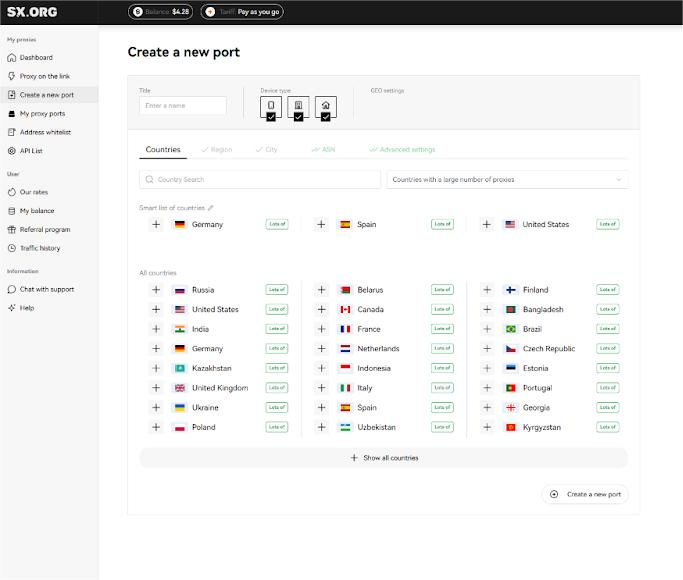
En el primer paso de la creación de un proxy, se le pedirá que seleccione un país y un tipo de proxy.
Encima del campo de selección de país puede establecer el tipo de IP: móvil, corporativa o residencial (1). Tenga en cuenta que los 3 tipos están seleccionados por defecto, pero para un rendimiento más estable, recomendamos seleccionar solo uno de esos tipos.
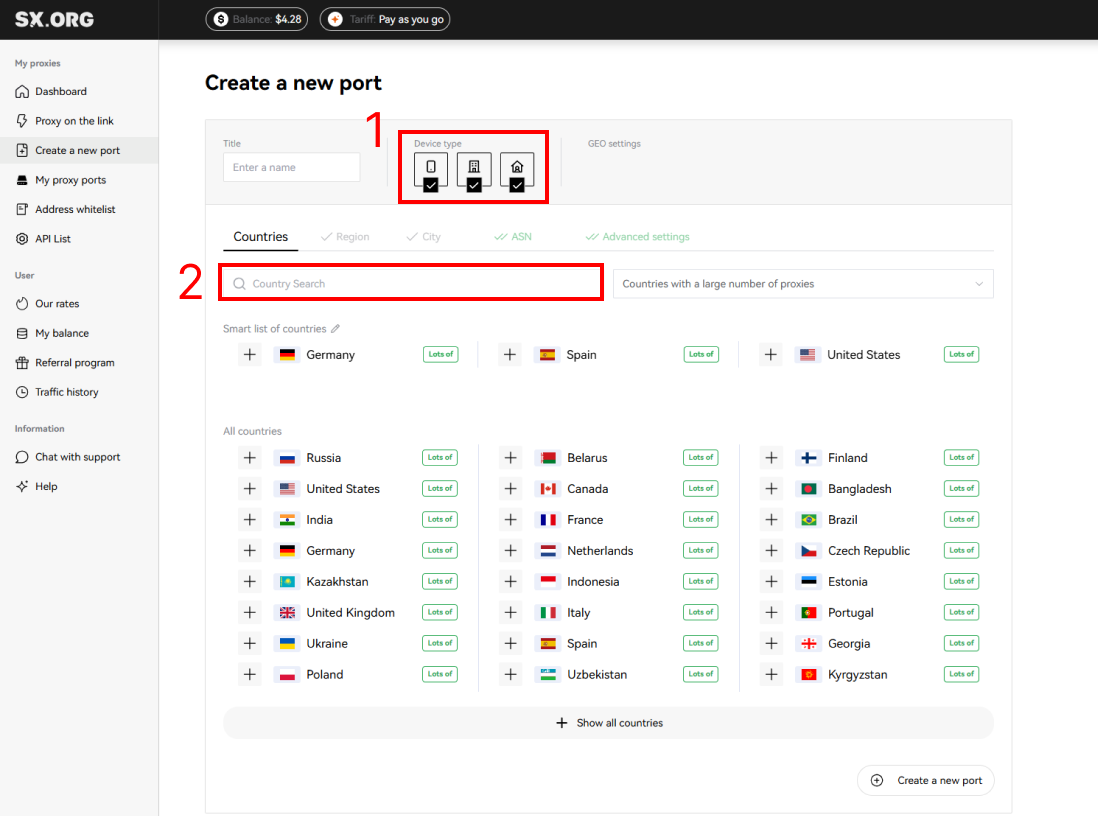
Puede encontrar el país que le interesa en el campo “Country Search” (Búsqueda de país) (2). Simplemente empiece a escribir el nombre y el filtro dinámico mostrará los resultados más similares.
Después de seleccionar un país, puede seleccionar la región y la ciudad que le interesen. Si no sabe en qué región se encuentra la ciudad elegida, no se preocupe; al seleccionar la ciudad, la región se seleccionará automáticamente.
A continuación, puede configurar el ASN (Proveedor de servicios de Internet). Recomendamos dejar esta opción por defecto.
En el último paso, puede elegir un nombre para su proxy, la cantidad, el tipo de rotación y el tipo de autorización.
A continuación, puede elegir un tipo de comportamiento de la IP (3).
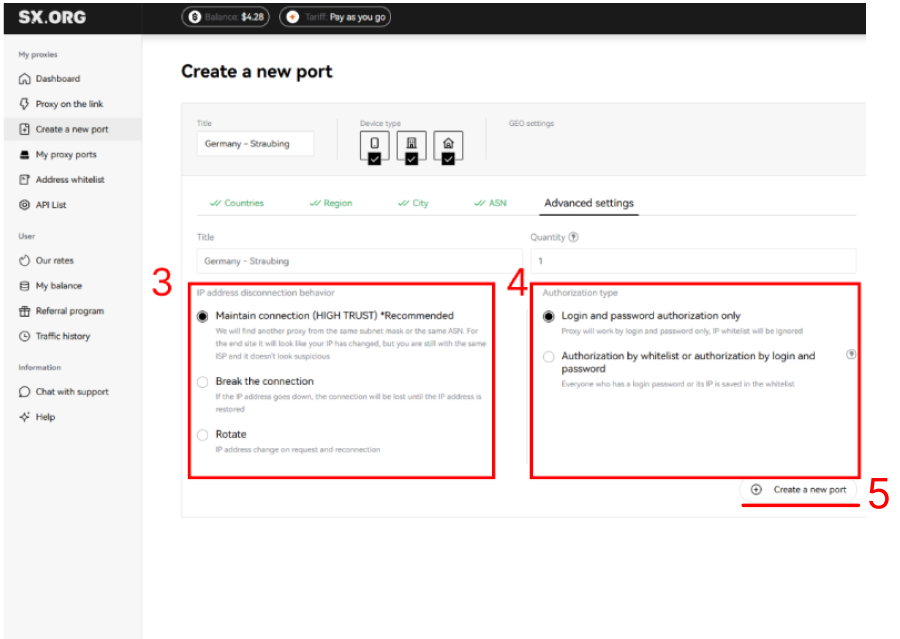
“Keep connection” (Mantener conexión, por defecto): si la IP actual deja de funcionar, el sistema la reemplazará por la IP similar más cercana de la misma subred o del mismo ASN.
“Break Connection” (Romper conexión): si la IP se desconecta, la conexión se detendrá hasta que la IP actual vuelva a estar en línea.
“Rotate” (Rotar): con este tipo de comportamiento, la dirección IP cambia con cada solicitud.
Y el último paso es seleccionar el tipo de autorización (4):
“Login and password authorization only” (Solo autorización por usuario y contraseña, por defecto): el proxy se autoriza solo mediante usuario y contraseña. Nota: Las direcciones IP de los dispositivos añadidos a su lista blanca no se pueden utilizar con este tipo de proxy.
“Authorization by whitelist or authorization by login and password” (Autorización por lista blanca o por usuario y contraseña): este tipo de proxy le permite establecer la conexión a través de las credenciales IP:PUERTO del proxy, sin especificar usuario y contraseña, siempre que la dirección IP de su dispositivo esté incluida en la lista blanca.
*Tenga en cuenta que esta opción requiere una tarifa.
El coste de crear un puerto de este tipo es de 0,01 $. Además, se deducirá de su saldo 0,01 $ por cada puerto de este tipo en su cuenta una vez al día.
Una vez configuradas todas las preferencias, haga clic en “Create Port” (Crear puerto) y comenzará la generación del proxy, que le llevará a la pantalla principal de la página “My Proxy Ports” (Mis puertos proxy).
Haga clic en Create a new port (5)
¡Enhorabuena, ha creado un puerto!
Ahora debe seleccionar el tipo de proxy (6)
A continuación, copie la URL del proxy, el usuario y la contraseña (7)
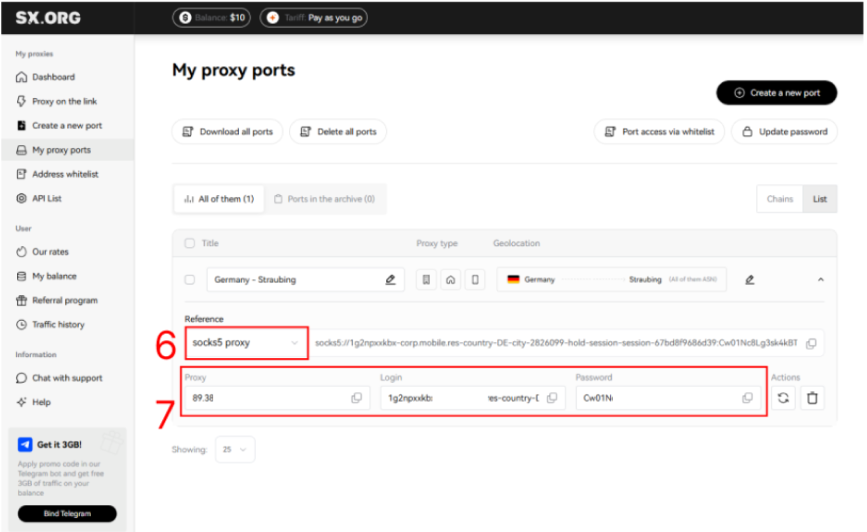
¿Cómo configurar SX Proxy con ixBrowser?
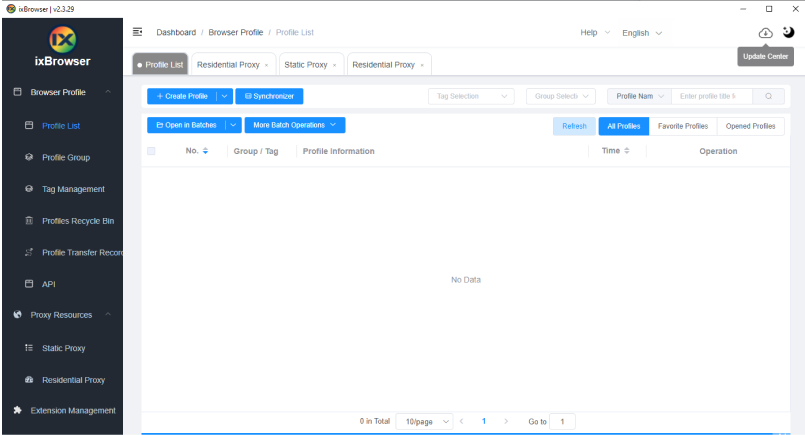
Paso 1: registre una cuenta, descargue e inicie sesión en ixBrowser
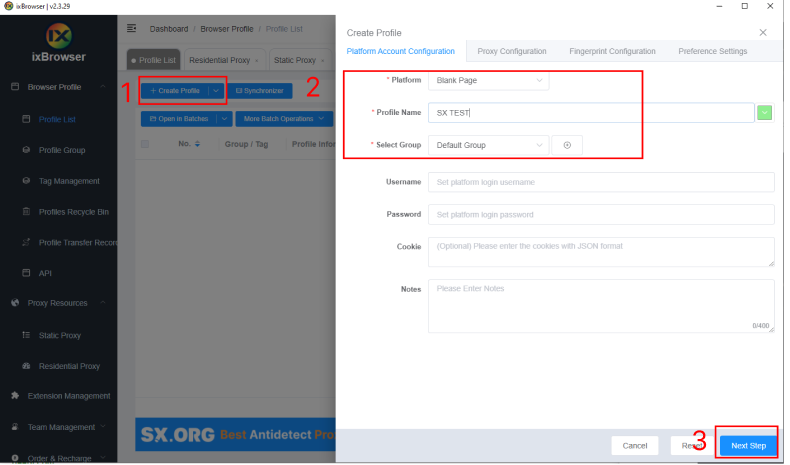
Haga clic en “Create Profile” (1), seleccione la plataforma y el grupo, introduzca el título del perfil (2) y haga clic en “Next Step” (3)
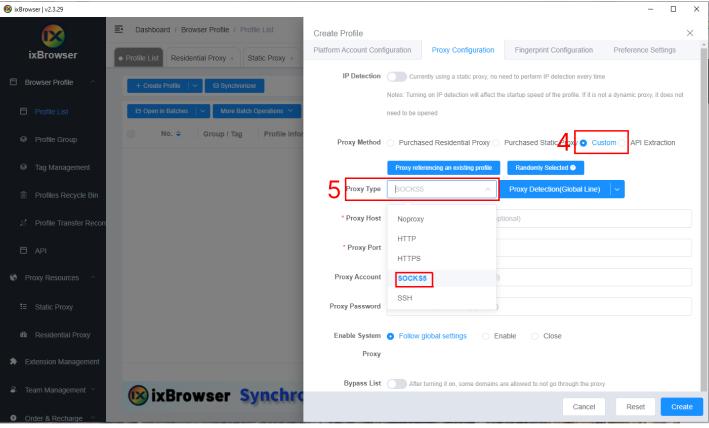
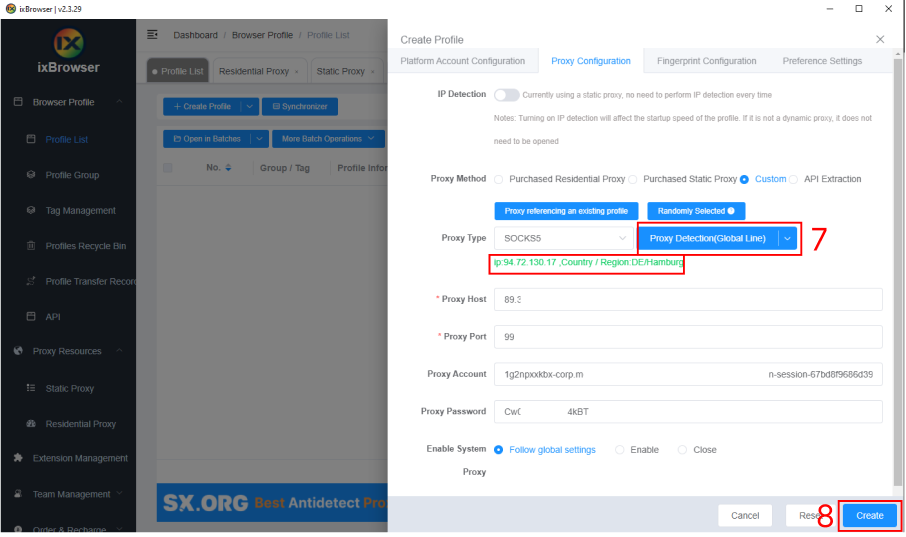
En la página de configuración del proxy, cambie el método de proxy a “Custom” (4) y elija el tipo de proxy Socks5 (5)
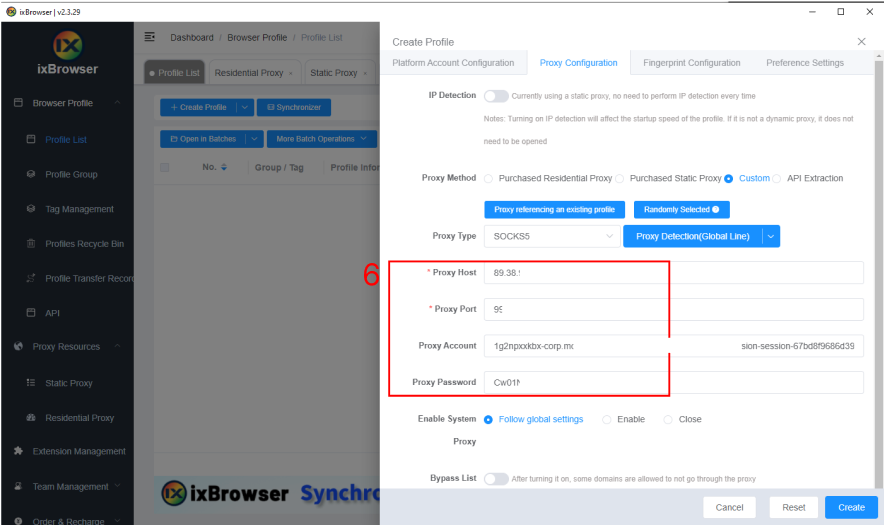
Inserte en ixBrowser los datos copiados del sitio web SX.org (6)
Haga clic en la detección de proxy (7); una vez superada, puede hacer clic en el botón “Create” (8) para finalizar la creación del perfil
En la lista de proxies, busque el perfil que acaba de crear, haga clic en el botón “Open” y ¡ya puede empezar a usarlo!